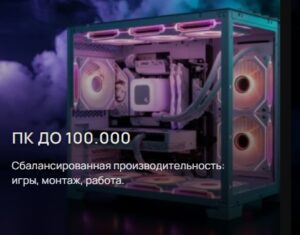
 Мужчины моего поколения помнят времена, когда компьютер был роскошью, а сборка собственного ПК — уделом энтузиастов и программистов. Сегодня ситуация изменилась кардинально. Персональный компьютер стал не просто рабочим инструментом, а многофункциональным центром, который обязан одинаково хорошо справляться и с проектированием в AutoCAD, и с вечерним запуском свежего релиза в высоком разрешении.
Покупка готового офисного моноблока или игровой консоли часто кажется простым решением. Но любой инженер или системный администратор скажет вам, что универсальных решений не бывает. Готовый ПК в магазине — это всегда компромисс. Производитель экономит на материнской плате, ставит слабый блок питания или «душит» мощный процессор недостаточным охлаждением. Собирая системный блок самостоятельно, вы получаете полный контроль над бюджетом и характеристиками. Вы точно знаете, где стоит мощная видеокарта, а где — надёжный блок питания, который не сгорит при скачке напряжения.
Перед тем как идти в магазин, нужно чётко определить круг задач. Если вы работаете с графикой, 3D-моделированием или видео, вам нужны одни компоненты. Если основная цель — современные игры на максимальных настройках — упор смещается в сторону видеокарты и быстрой оперативной памяти. Для офисной работы и интернета подойдут бюджетные решения. Моя задача — объяснить логику выбора так, чтобы собранная машина прослужила вам не один год.
Комплектующие: что покупаем и почему
Любой компьютер строится вокруг связки процессора и материнской платы. Это фундамент. К нему добавляются оперативная память, накопитель, видеокарта, блок питания и корпус. Давайте разберём каждый пункт с прицелом на надёжность и производительность.
Процессор и материнская плата
Сердце системы. Здесь выбор лежит между Intel и AMD. Лично я последние годы отдаю предпочтение AMD за их политику преемственности сокетов. Это значит, что на одну материнскую плату через пару лет можно будет поставить более новый процессор без замены «материнки». Для работы с тяжёлыми приложениями важны ядра и потоки, и у AMD с этим полный порядок. Материнскую плату нужно выбирать не «впритык», а с запасом. Обратите внимание на количество слотов под оперативную память, наличие современного интерфейса M.2 для скоростных SSD и качество системы питания (VRM). Дешёвая плата может не выдать заявленную мощность на топовый процессор.
Оперативная память
Правило простое: объём решает. 16 гигабайт — это сегодняшний минимум для комфортной работы и игр. 32 гигабайта — разумный задел на будущее. Частота важна, но не гонитесь за самыми дорогими комплектами, если вы не профессиональный оверклокер. Главное — убедитесь, что частота поддерживается вашей материнской платой и процессором. Ставьте планки парами (два по 8 или два по 16) для работы двухканального режима — это даст прирост скорости.
Накопители
Эра жёстких дисков (HDD) для установки системы и программ закончилась. Только твердотельный накопитель (SSD). Система должна загружаться за секунды, а файлы — открываться мгновенно. Берите SSD NVMe M.2 — они подключаются напрямую к материнской плате и работают в разы быстрее старых SATA-дисков. Для хранения фотоархивов и фильмов можно докупить классический жёсткий диск терабайт на 4. Для этого как раз пригодятся отсеки в корпусе.
Видеокарта
Это самый дорогой компонент игрового ПК. Здесь правило «чем новее и дороже, тем быстрее» работает почти всегда. Но смотреть нужно не только на объём памяти, но и на шину и частоты. Для работы в CAD-системах важны сертифицированные драйверы (обычно у NVIDIA), для чистого гейминга можно брать и AMD. Главный совет: не экономьте на версии. Два вентилятора охлаждают хуже трёх. Перегрев убивает электронику быстрее всего.
Блок питания
Деталь, на которой нельзя экономить категорически. Это безопасность всего вашего инвеcтиционного проекта. Мощность блока должна покрывать пиковое энергопотребление всех компонентов с запасом в 20-30%. Берите блоки питания известных брендов с сертификатом 80 Plus (бронза или золото). Это гарантия стабильного напряжения и низкого нагрева. Именно от блока питания зависит, переживёт ли ваш компьютер скачок напряжения в сети или уйдёт в защиту.
Корпус
Это не просто ящик под столом. Это аэродинамика вашего системного блока. В корпусе должна быть продумана система вентиляции: воздух заходит спереди и снизу, выходит сзади и сверху. Широкий внутренний объём облегчает сборку и улучшает охлаждение. Обратите внимание на наличие пылевых фильтров — убирать пыль пылесосом раз в полгода придётся в любом случае, но фильтры облегчат этот процесс.
В поиске баланса между ценой и производительностью вам поможет любой конфигуратор. С его помощью вы сможете подобрать совместимые компоненты и сразу увидеть итоговую стоимость и энергопотребление системы. Это удобный инструмент, чтобы примерить разные варианты сборки, прежде чем вынимать кошелёк.
Процесс сборки: от отвёртки до первого пуска
Когда все коробки с новыми деталями лежат перед вами, начинается самое интересное. Подготовьте большой чистый стол, хорошее освещение и крестовую отвёртку. Магнитный наконечник на отвёртке — огромное подспорье, чтобы не терять винтики в недрах корпуса.
Сборка на столе
Опытные сборщики часто тестируют систему до того, как укладывать провода в корпус. Соберите «скелет»: процессор в материнскую плату, одну планку оперативной памяти, подключите блок питания и видеокарту. Включите блок питания кнопкой и замкните контакты включения на материнской плате отвёрткой. Если изображение появилось на экране — базовые компоненты работают, можно собирать дальше.
Установка в корпус
Сначала в корпус ставится блок питания. Затем аккуратно устанавливается материнская плата на специальные стойки, чтобы не замкнуть её задней стенкой. Далее подключаются провода передней панели (кнопки включения, USB, аудиовыходы). Это самая кропотливая работа, так как разъёмы мелкие, а схемы подключения всегда есть в инструкции к материнской плате.
После установки системы охлаждения на процессор и подключения всех вентиляторов, наступает этап кабель-менеджмента. Протяните провода за заднюю стенку корпуса и зафиксируйте их стяжками. Свободная циркуляция воздуха внутри корпуса важнее эстетики. Провода не должны болтаться и цепляться за лопасти вентиляторов.
Установка программного обеспечения
После того как все винты закручены, а кабели подключены, первым делом зайдите в BIOS (базовую систему ввода-вывода). Там нужно проверить, определились ли все накопители и оперативная память на нужной частоте. Часто для этого достаточно включить профиль XMP или DOCP.
Далее установка операционной системы. Создайте загрузочную флешку с Windows заранее. После установки ОС первым делом ставятся драйвера: на чипсет материнской платы, на видеокарту и на звук. Не используйте сомнительные сборки Windows — только чистые образы с официального сайта Microsoft. Это залог стабильной работы на годы вперёд.
Сборка ПК своими руками — это инвестиция времени сегодня ради уверенности в завтрашнем дне. Вы получаете не просто железо, а инструмент, полностью заточенный под ваши задачи. Вы будете знать каждую его деталь, а значит, в случае неполадки сможете быстро найти причину и устранить её без вызова мастера. Это взрослый, ответственный подход к технике, которая служит и для дела, и для души.
